martes, 8 de marzo de 2016
como saber la IP de un computador
La IP de tu equipo te permite identificarlo dentro de una red. Por lo tanto, será necesario conocerla para realizar determinadas configuraciones de red y permitir que otros equipos y servicios se conecten con tu equipo. A continuación te mostramos cómo saber cuál es la IP en todos tus dispositivos

que es la mac de un computador
En las redes de computadoras, la dirección MAC (siglas en inglés de media access control; en español "control de acceso al medio") es un identificador de 48 bits (6 bloqueshexadecimales) que corresponde de forma única a una tarjeta o dispositivo de red. Se conoce también como dirección física, y es única para cada dispositivo. Está determinada y configurada por el IEEE (los primeros 24 bits) y el fabricante (los últimos 24 bits) utilizando el organizationally unique identifier. La mayoría de los protocolos que trabajan en la capa 2 del modelo OSI usan una de las tres numeraciones manejadas por el IEEE: MAC-48, EUI-48, y EUI-64, las cuales han sido diseñadas para ser identificadores globalmente únicos. No todos los protocolos de comunicación usan direcciones MAC, y no todos los protocolos requieren identificadores globalmente únicos.
Es también: "La Dirección del Hardware de Control de acceso a soportes de un distribuidor que identifica los equipos, los servidores, los routers u otros dispositivos de red. Al mismo tiempo es un identificador único que está disponible en NIC y otros equipamientos de red. La mayoría de los protocolos de red usan IEEE: MAC-48, EUI-48 y EUI-64, que se diseñan para ser globalmente únicos. Un equipo en la red se puede identificar mediante sus direcciones MAC e IP".1
Las direcciones MAC son únicas a nivel mundial, puesto que son escritas directamente, en forma binaria, en el hardware en su momento de fabricación. Debido a esto, las direcciones MAC son a veces llamadas burned-in addresses, en inglés.
Si nos fijamos en la definición como cada bloque hexadecimal son 8 dígitos binarios (bits), tendríamos:
- 6 * 8 = 48 bits únicos
En la mayoría de los casos no es necesario conocer la dirección MAC, ni para montar una red doméstica, ni para configurar la conexión a internet, usándose esta sólo a niveles internos de la red. Sin embargo, es posible añadir un control de hardware en un conmutador o un punto de acceso inalámbrico, consistente en un filtro de direcciones MAC para permitir sólo a unas MAC concretas el acceso a la red. En este caso, deberá saberse la MAC de los dispositivos para añadirlos a la lista. Dicho medio de seguridad se puede considerar un refuerzo de otros sistemas de seguridad, ya que teóricamente se trata de una dirección única y permanente, aunque en todos los sistemas operativos hay métodos que permiten a las tarjetas de red identificarse con direcciones MAC distintas de la real.
La dirección MAC es utilizada en varias tecnologías entre las que se incluyen:
- Ethernet
- 802.3 CSMA/CD
- 802.5 o redes en anillo a 4 Mbps o 16 Mbps
- 802.11 redes inalámbricas (Wi-Fi).
- Asynchronous Transfer Mode
MAC opera en la capa 2 del modelo OSI, encargada de hacer fluir la información libre de errores entre dos máquinas conectadas directamente. Para ello se generan tramas, pequeños bloques de información que contienen en su cabecera las direcciones MAC correspondiente al emisor y receptor de la información.
Que es dirrecion IP y para que sirve
Una dirección IP es un número que identifica, de manera lógica y jerárquica, a una Interfaz en red (elemento de comunicación/conexión) de un dispositivo (computadora, Tablet, Laptop, Smartphone) que utilice el protocolo IP (Internet Protocol), que corresponde al nivel de red del modelo TCP/IP. La dirección IP no debe confundirse con la dirección MAC, que es un identificador de 48 bits para identificar de forma única la tarjeta de red y no depende del protocolo de conexión utilizado ni de la red.
La dirección IP puede cambiar muy a menudo por cambios en la red o porque el dispositivo encargado dentro de la red de asignar las direcciones IP decida asignar otra IP (por ejemplo, con el protocolo DHCP). A esta forma de asignación de dirección IP se denomina también dirección IP dinámica (normalmente abreviado como IP dinámica). Los sitios de Internet que por su naturaleza necesitan estar permanentemente conectados generalmente tienen una dirección IP fija (comúnmente, IP fija o IP estática). Esta no cambia con el tiempo. Los servidores de correo, DNS, FTP públicos y servidores de páginas web necesariamente deben contar con una dirección IP fija o estática, ya que de esta forma se permite su localización en la red.
Los dispositivos se conectan entre sí mediante sus respectivas direcciones IP. Sin embargo, para las personas es más fácil recordar un nombres de dominio que los números de la dirección IP. Los servidores de nombres de dominio DNS, "traducen" el nombre de dominio en una dirección IP. Si la dirección IP dinámica cambia, es suficiente actualizar la información en el servidor DNS. El resto de las personas seguirán accediendo al dispositivo por el nombre de dominio.
martes, 1 de marzo de 2016
como instalar windows xp en virtualbox
Hola Amigos de Taringa!
En esta ocación les traigo un pequeño tutorial de como instalar Windows XP en una Máquina Virtual, ya sea desde Windows, Linux, o Mac.
Esta vez usaremos VirtualBox

Antes de instalar:
¿Que es una máquina virtual?
En informática una máquina virtual es un software que simula a una computadora y puede ejecutar programas como si fuese una computadora real. Este software en un principio fue definido como "un duplicado eficiente y aislado de una máquina física". La acepción del término actualmente incluye a máquinas virtuales que no tienen ninguna equivalencia directa con ningún hardware real.
¿Para Que nos servirá Instalar Windows XP en una máquina Virtual?
Pues las posibilidades son varias, una de ellas puede ser ejecutar versiones antiguas de programas que necesitamos, pero no son compatibles con nuestro Windows Vista, 7 u 8.
Otra de ellas puede ser que si no tienes un antivirus instalado puedes instalar VirtualBox y navegar desde el SO Virtual sin correr el riesgo de infectar tu PC.
Si usas Linux, o Mac, te servirá para ejecutar aplicaciones de Windows que no esten disponibles para tu SO.
Etc esas son algunas de las posibilidades.


Instalando:
Esta es la interfaz principal de irtualBox, es igual en cualquier sistema operativo.
Para agregar una Máquina Virtual daremos click en donde dice NUEVA.

Bien ahora escribiremos el nombre de la Maquina Virtual, en mi caso lo he dejado como "Windows XP", y daremos click en Siguiente.

Nos pedirá la cantidad de Memoria RAM, por defecto nos dará 192MB de RAM, pero yo lo he dejado en 512MB
NOTA: Esa cantidad de memoria RAM es lo que le permites al SO Virtual usar de tu PC, lo recomendado es que uses de la Mitad de tu RAM hacia abajo, de lo contrario tu PC se volverá lenta, aun así Windows XP ni pide mucho, con 256MB anda perfecto

Bien ahora crearemos un Disco Duro virtual, por defecto viene marcada la segunda opción, en nuestro caso usaremos esa.

Tipo de disco duro, usaremos la primera opción.

Almacenamiento en el disco duro físico, dejaremos marcada en Reservado Dinámicamente, eso significa que podremos agregar, o disminuir el tamaño de nuestro disco duro virtual.

Ubicación la dejamos por defecto, y en tamaño eso depende de cuanto ocuparán la maquina y de cuanto tengan disponible e su disco duro, en mi caso no ocuparé más de 10GB así que la dejaré así.

Bien ya creamos nuestra Máquina Virtual ahora vamos a configurarla, click derecho y Configuración.

Lo que haremos será agregar una imagen ISO de Windows XP, en ThePirateBay hay cientos de ella
y si tienes el CD original tambien lo puedes usar, incertas el CD y le das un unidad anfitrión, en mi caso usaré el ISO, vamos en Almacenamiento, click donde dice Vacío, y seleccionar Archivo de disco Virtual. 
Bien, seleccionamos el ISO y damos click en Abrir.
montar disco
Las denominadas imágenes ISO son un formato de archivo muy extendido en la actualidad. En realidad, no tienen nada que ver con las imágenes gráficas, sino que son contenedores de sistemas de ficheros, haciendo referencia a la palabra «imagen» como el reflejo de un espejo respecto al contenido de un CD, un DVD, un Blu-ray o cualquier otro tipo de unidad.
Existen diversos formatos de imágenes, desde las comunes ISO (ISO 9660), a otras como NRG(Nero), MDS/MDF (Alcohol 120%), BIN/CUE (CDRWin) entre otras.
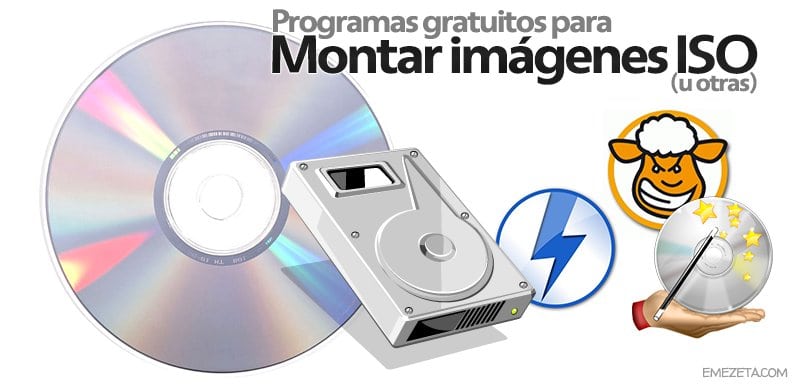
Los programas de grabación pueden crear copias de unidades en imágenes ISO (o viceversa), sin embargo, una funcionalidad muy interesante podría ser la de crear una unidad virtual. De esta forma, emulamos tener el disco insertado, pudiendo utilizarlo sin necesidad de realizar la grabación previa en CD/DVD (u otro tipo de medio).
Así pues, veamos una lista de programas gratuitos con los que podemos crear unidades virtualespara montar imágenes ISO, NRG, MDS/MDF, BIN/CUE (u otros formatos):
windows xp sp3
Versión final Windows Xp Pro SP3
 Este es el sistema operativo Win Xp Pro Sp3 mas completo, este incluye Service Pack 3 el cual tiene recopilada todas las actualizaciones y correcciones desde Sp1 y Sp2, esta versión podría ser un poco mas pesada que las versiones demás versiones anteriores pero mucho mas cómodo y confiable sobre todo hablando de seguridad, El Service Pack 3 paraWindows XP aprovecha para darle un repaso a algunas partes del sistema operativo que habían quedado anticuadas. De este modo, muchos de los componentes de Windows han sidmejorados para un rendimiento óptimo.
ultraiso
Además, es capaz de convertir los formatos de imágenes de disco más conocidos, tales como BIN, IMG, CIF, .NRG, .MDS, CCD, BWI, ISZ, DMG, DAA, UIF, HFS al formato estándar ISO, soportado por la gran mayoría de programas quemadores de CD/DVD.
Suscribirse a:
Entradas (Atom)